Showing posts with label komputer. Show all posts

Thursday, September 6, 2012

IO

0 comments

Jenis monitor
Dengan perkembangannya yang sangat pesat, saat ini terdapat tiga jenis teknologi monitor. Ketiga golongan teknologi tersebut adalah CRT (Cathode Ray Tube), Liquid Crystal Display (LCD) dan Plasma gas.
  • CRT ( Chatode Ray Tube )
Pada monitor CRT, layar penampil yang digunakan berupa tabung sinar katoda. Teknologi ini memunculkan tampilan pada monitor dengan cara memancarkan sinar elektron ke suatu titik di layar. Sinar tersebut akan diperkuat untuk menampilkan sisi terang dan diperlemah untuk sisi gelap. Teknologi CRT merupakan teknologi termurah dibanding dengan kedua teknologi yang lain. Meski demikian resolusi yang dihasilkan sudah cukup baik untuk berbagai keperluan. Hanya saja energi listrik yang dibutuhkan cukup besar dan memiliki radiasi elektromagnetik yang cukup kuat.
Monitor CRT (Chatode Ray Tube)
  • LCD ( Liquid Cristal Display )
Monitor LCD tidak lagi menggunakan tabung elektron tetapi menggunakan sejenis kristal liquid yang dapat berpendar. Teknologi ini menghasilkan monitor yang dikenal dengan nama Flat Panel Display dengan layar berbentuk pipih, dan kemampuan resolusi yang lebih tinggi dibandingkan dengan CRT. Karena bentuknya yang pipih, maka monitor jenis flat tersebut menggunakan energi yang kecil dan banyak digunakan pada komputer-komputer portabel.
Kelebihan yang lain dari monitor LCD adalah adanya brightness ratio yang telah menyentuh angka 350 : 1. Brigtness ratio merupakan perbandingan antara tampilan yang paling gelap dengan tampilan yang paling terang.
Liquid Crystal Display menggunakan kristal liquid yang dapat berpendar. Kristal cair merupakan molekul organik kental yang mengalir seperti cairan, tetapi memiliki struktur spasial seperti kristal. (ditemukan pakar Botani Austria – Rjeinitzer) tahun 1888. Dengan menyorotkan sinar melalui kristal cair, intensitas sinar yang keluar dapat dikendalikan secara elektrik sehingga dapat membentuk panel-panel datar.
Lapisan lapisan dalam sebuah LCD :
  • Polaroid belakang
  • Elektroda belakang
  • Plat kaca belakang
  • Kristal cair
  • Plat kaca depan
  • Elektroda depan
  • Polaroid depan
Elektroda dalam lapisan tersebut berfungsi untuk menciptakan medan listrik pada kristal cair, sedangkan polaroid digunakan untuk menciptakan suatu polarisasi.
Dari sisi harga, monitor LCD memang jauh lebih mahal jika dibandingkan dengan monitor CRT. Dan beberapa kelemahan yang masih dimilikinya seperti kurang mampu digunakan untuk bekerja dalam berbagai resolusi, seperti misalnya monitor dengan resolusi 1024 X 768 akan terkesan agak buram jika dipekerjakan pada resolusi 640 X 420. Tatapi akhir-akhir ini kelemahan tersbut sudah mulai di atasi dengan teknik anti aliasing.
LCD berwarna menggunakan dua jenis teknik untuk menghasilkan warna, yaitu passive matrix dan active matrix :
Passive Matrix
Teknologi yang digunakan lebih murah dibandingkan active matrix. Pada LCD jenis ini terdapat sederetan transistor di atas (sumbu x) dan di samping kiri (sumbu y) monitor. Transistor-transistor ini memberi energi pada piksel. Piksel merupakan pertemuan dari pancaran transistor sumbu x dan sumbu y. oleh karena hal tersebut maka teknologi ini sering juga disebut Dual Scan monitor.
Kelemahan teknologi ini, monitor harus dilihat secara tegak lurus. Jika dipandang dari sudut agak menyamping, maka tulisan pada monitor tidak akan terlihat. Kelemahan lain, jika ada transistor yang mati, maka akan terlihat adanya garis gelap melintang atau tegak lurus pada layar monitor.
Pada teknologi passive matrix yang lebih baru seperti CSTN (Color Super-Twisted Nematic), DSTN (Double Layer Super-Twis Nematic), dan HPA (High-Performance Addressing), kecerahan citra lebih bagus.
Active Matrix
Menggunakan teknologi Thin Film Transistor (TFT). Hasil warna yang diperoleh sebagus CRT, namun teknologinya mahal. Active matrix memiliki transistor yang memancarkan cahaya sendiri pada masing-masing piksel, sehingga warnanya lebih cerah, dan tak harus dilihat dengan sudut pandang tegak lurus. Namun karena adanya banyak transistor ini, mengakibatkan pemakaian daya jenis monitor ini lebih tinggi dan kemungkinan kerusakan pada piksel lebih besar.
LCD (Liquid Cristal Display)
  • Plasma gas atau Organic Light Emitting Diode (OLED)
Monitor jenis ini menggabungkan teknologi CRT dengan LCD. Dengan teknologi yang dihasilkan, mampu membuat layar dengan ketipisan menyerupai LCD dan sudut pandang yang dapat selebar CRT.
Plasma gas juga menggunakan fosfor seperti halnya pada teknologi CRT, tetapi layar pada plasma gas dapat perpendar tanpa adanya bantuan cahaya di belakang layar. Hal itu akan membuat energi yang diserap tidak sebesar monitor CRT. Kontras warna yang dihasilkan pun lebih baik dari LCD. Teknologi plasma gas ini sering bisa kita jumpai pada saat pertunjukan-pertunjukan musik atau pertandingan-pertandingan olahraga yang spektakuler. Di sana terdapat layar monitor raksasa yang dipasang pada sudut-sudut arena tertentu. Itulah monitor yang menggunakan teknologi plasma gas.


Plasma Gas

  • MONITOR  LED
Dirancang untuk aplikasi warna yang sangat teliti, seperti desktop publishing, editing video dan fotografi serta desain grafis, XL30 menguntungkan para profesional yang membutuhkan temperatur warna yang akurat, tracking detail garis-garis warna, keseragaman kualitas brightness dan reproduksi warna. Dibandingkan dengan layar LCD terdahulu yang umumnya memiliki 82 persen NTSC color gamut standar, monitor SyncMaster XL30 yang baru ini memiliki LED BLU yang unik dan memiliki hingga 123% NTSC color gamut. LED BLU membuat XL30 mampu secara signifikan menghasilkan imej yang lebih baik dengan warna-warna alami dan mendukung warna natural Adobe RGB secara menyeluruh.
Layar monitor XL30 dilengkapi Color Management System (CMS) yang dapat menampilkan warna lebih nyata serta jernih. CMS termasuk kalibrasi warna, memiliki kontrol kualitas yang akurat, dan Image Viewer, alat yang dapat mengkoreksi perbedaan warna antara monitor dan mesin cetak. Keunggulan lainnya, XL30 mempunyai piranti lunak Natural Color Expert yang dapat menyesuaikan profil warna pada monitor sehingga sesuai dengan warna yang diinginkan.

  • LCD Proyektor


Proyektor LCD merupakan salah satu jenis proyektor yang digunakan untuk menampilkan video, gambar, atau data dari komputer pada sebuah layar atau sesuatu dengan permukaan datar seperti tembok, dsb. Proyektor jenis ini merupakan jenis yang lebih modern dan merupakan teknologi yang dikembangkan dari jenis sebelumnya dengan fungsi sama yaitu Overhead Projector (OHP) karena pada OHP datanya masih berupa tulisan pada kertas bening.
Proyektor LCD biasanya digunakan untuk menampilkan gambar pada presentasi atau perkuliahan, tapi juga bisa digunakan sebagai aplikasi home theater. Untuk menampilkan gambar, proyektor LCD mengirim cahaya dari lampu halide logam yang diteruskan ke dalam prisma yang mana cahaya akan tersebar pada tiga panel polysilikon, yaitu komponen warna merah, hijau dan biru pada sinyal video. Proyektor LCD berisi panel cermin yang terpisah satu sama lain. Masing-masing panel terdiri dari dua pelat cermin yang di antara keduanya terdapat liquid crystal. Ketika terdapat perintah atau instruksi, kristal akan membuka untuk membolehkan cahaya lewat atau menutup untuk mem-block cahaya tersebut Membuka dan menutupnya pixel ini yang bisa membentuk gambar. Lampu yang digunakan pada proyektor LCD adalah lampu halide logam karena menghasilkan suhu warna yang ideal dan spektrum warna yang luas. Lampu ini juga memiliki kemampuan untuk memproduksi cahaya dalam juga sangat besar dalam area kecil dengan arus proyektor sekitar 2.000-15.000 ANSI lumens.
Indonesia termasuk salah satu negara tujuan pasar proyektor LCD ini. Berbagai perusahaan proyektor LCD memasarkan produk mereka seperti Sony dan Sanyo. Produk proyektor LCD yang mereka tawarkan beragam mulai dari yang hemat energi sampai model terbaru yang lebih kecil dan ringan.
LCD Proyektor dapat bekerja dengan dilengkapi peralatan tambahan yaitu :
  1. Kabel data.  Digunakan untuk menghubungkan antara LCD Proyektor dengan komputer. Dua jenis kabel data yang sering digunakan dalam LCD Proyektor yaitu : USB (Universal Serial Bus) atau Parallel.
  2. Power Supply.  Menghubungkan LCD Proyektor dengan sumber listrik. Terdiri dari adaptor dan kabel penghubung tegangan ke LCD Proyektor
Berikut beberapa istilah teknis dalam LCD Proyektor :
  • ANSI Lumens
  • Resolutions
  • Digital Light Processing (DLP)
  • Liquid Crystal Display (LCD)
  • Liquid Crystal on Silicon (LCOS)
  • Aspect Ratio
  • Contrast Ratio
  • Lens shift
  • Keystone
Tingkatan Resolusi layar dalam LCD Proyektor :
VGA (Video Graphics Array ) : 640 x 480 pixel
SVGA (Super VGA) : 800 x 600 pixel
XGA (Extended Graphics Array) : 1024 x 768 pixel
SXGA (Super XGA) : 1280 x 1024 pixel
WXGA (Wide XGA) : 1366 x 768 pixel
UXGA (Ultra XGA) : 1600 x 1200 pixel
WUXGA (Wide Ultra XGA) : 1920 x 1200 pixel


  • keyboard


Keyboard merupakan unit input yang paling penting dalam suatu pengolahan data dengan komputer. Keyboard dapat berfungsi memasukkan huruf, angka, karakter khusus serta sebagai media bagi user (pengguna) untuk melakukan perintah-perintah lainnya yang diperlukan, seperti menyimpan file dan membuka file. Penciptaan keyboard komputer berasal dari model mesin “ketik” yang diciptakan dan dipatenkan oleh Christopher Latham pada tahun 1868, Dan pada tahun 1887 diproduksi dan dipasarkan oleh perusahan Remington. Keyboard yang digunakan sekarang ini adalah jenis QWERTY, pada tahun 1973, keyboard ini dinobatkan sebagai keyboard standard ISO (International Standar Organization). Jumlah tombol pada keyboard ini berjumlah 104 tuts. Keyboard sekarang yang kita kenal memiliki beberapa jenis port, iaitu port serial, ps2, usb dan wireless.
Jenis-Jenis Keyboard :
1.) QWERTY
2.) DVORAK
3.) KLOCKENBERG

  • mouse

Mouse adalah perangkat yang berfungsi menggerakan pointer,menunjukan perintah atau program pada layar monitor.Pada mouse terdapat klikan kiri dan klikan kanan.Pada klik kiri 1x berfungsi untuk memilih menu atau icon dan klik kiri 2x untuk membuka menu yang dituju.

Jenis-jenis mouse:

Mouse Serial


Mouse yang sudah jarang dipakai oleh masyarakat umum.Biasanya mouse ini digunakan pada computer Pentium 1 dan Pentium 2.

Mouse PS/2
Mouse yang digunakan pada computer Pentium 3 dan Pentium 4.

Mouse USB


Mouse yang sudah umum digunakan oleh masyarakat luas.Digunakan pada computer Pentium 3 dan 4.

Mouse Wirelless
Mouse terbaru tanpa kabel.Kini Mouse Wireless sudah meluas dikalangan masyarakat.

Mouse Optic


Mouse ini tidak menggunakan bola untuk menunjuk pointer melainkan menggunakan sinar laser yang berwarna-warni.

  • Peripheral Komputer & aksesoris komputer


Peripheral Komputer
Peripheral komputer merupakan peralatan tambahan komputer yang dibutuhkan untuk keperluan – keperluan lain. Misalnya koneksi jaringan, mencetak, atau mengambil gambar. Peripheral tersebut meliputi Printer, Scanner, Modem, Network Card, dan lain sebagainya. Instalasi peripheral meliputi instalasi secara fisik dan instalasi secara software. Instalasi fisik meliputi pemasangan peripheral dengan baik dan benar, dan instalasi software meliputi pengenalan peripheral terhadap sistem operasi yaitu dengan menginstall driver yang dibutuhkan.
1) Printer
Printer merupakan komponen output yang digolongkan sebagai Hard Copy Device. Yaitu merupakan alat yang digunakan untuk mencetak keluaran dari proses yang dilakukan oleh komputer baik tulisan maupun grafik secara langsung dengan menggunakan media kertas ataupun yang lainnya.
Ada tiga jenis printer yang beredar dipasaran.

  • Printer Dot Matrik merupakan printer yang menggunakan pita sebagai alat percetakannya.
  • Ink Jet menggunakan tinta.
  • Laser jet menggunakan serbuk laser.
Printer Dot Matrik
Ink Jet Printer
Laser jet Printer
Menurut konektor printer ada dua macam yaitu melalui konektor Paralel Port dan USB Port.
Langkah – langkah instalasi printer :
  • - Tancapkan kabel printer pada printer dan konektor parallel port male/konektor USB port pada komputer dengan benar.
  • - Pastikan catridge printer sudah terpasang dengan benar.
  • - Hubungkan printer ke jala-jalla listrik
  • - Dan pastikan ada ativitas dalam printer tersebut (catrigde bergerak).
  • - Sampai langkah ini instalasi peripheral secar fisik sudah selesai
  • - Selanjutnya tinggal instalasi untuk software yaitu pemasangan driver.
  • Pada instalasi driver, biasanya pada sistem operasi Windows XP akan secara otomatis menjalankan file instalasi driver tersebut. Langkah – langkahnya adalah sebagai berikut :
  • - Masukan CD Driver bawaan printer tersebut, dalam praktek kali ini printer yang akan diinstal adalah printer Canon BJC-2100.
  • - Setelah CD dimasukan, Windows akan secara otomatis menjalankan file eksekusi dan akan muncul kotak dialog
  • - Setelah itu tekan tombol Next, untuk konfirmasi bahwa Anda akan menginstall driver tersebut. Dan setelah itu akan muncul kotak dialog.
  • - Klik tombol Start, untuk memulai proses instalasi dengan memilih option Printer Driver.
  • - Setelah proses peng-copy-an file selesai, akan muncul kotak dialog seperti gambar di bawah ini.
  • - Untuk selanjutnya tekan tombol Manual Selection untuk memilih port yang akan digunakan. Dan setelah itu akan muncul kotak dialog
  • - Setelah pemilihan port selesai, tekan tombol Next dan proses instalasi akan selesai dan printer siap digunakan.
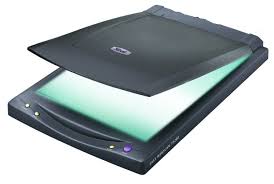
2) Scanner
Scanner adalah suatu alat elektronik yang fungsinya mirip dengan mesin fotokopi, scanner hasilnya ditampilkan pada layar monitor komputer dahulu kemudian baru dapat dirubah dan dimodifikasi sehingga tampilan dan hasilnya menjadi bagus yang kemudian dapat disimpan sebagai file text, dokumen dan gambar.
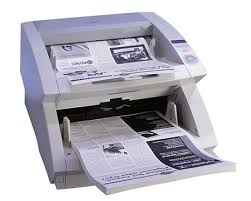
Scanner berukuran pena dinamakan Quicklink. Pena scanner itu berukuran panjang enam inci dan beratnya sekitar tiga ons.
Pada saat ini banyak sekali scanner yang beredar di dunia dengan berbagai merk pula, Di antaranya scanner keluaran dari Canon, Hewlett Packard ( HP ), EPSON, UMAX dan masih banyak lagi. Perbedaan tiap scanner dari berbagai merk terletak pada pemakaian teknologi dan resolusinya.
Langkah-langkah instalasi driver scaner:
  • - Masukan CD Driver Scaner tersebut, dalam hal ini Scaner yang akan dicontohkan adalah Scanner CanoScan 3200/3200F.
  • - Langkah selanjutnya memilih bahasa yang akan digunakan dalam proses instalasi.
  • - Selanjutnya adalah memilih software yang diinstall dalam hal ini software untuk mengambil gambar yang diambil oleh Scaner.
  • - Setelah muncul kotak dialog seperti gambar di atas dan pilih Install the Software, maka akan muncul kotak dialog
  • -Pada kotak dialog tersebut, pengguna dapat memilih software yang akan diinstall dan software yang tidak akan diinstall. Kemudian klik tombol Start Instalation.
  • - Setelah itu tinggal mengikuti konfirmasi yang ditampilkan. Dan setelah selesai proses instalasi, Scaner siap digunakan.
3) Modem
Modem merupakan salah satu perangkat komputer untuk perantara komputer dengan saluran telphone agar data berhubungan Internet Service Provider (ISP).
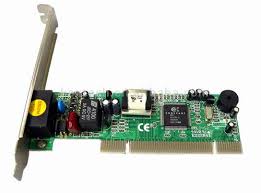
Modem ada dua macam, yaitu modem internal dan modem external. Modem internal yaitu modem yang pasang di dalam motherboard dalam bentuk kartu. Teknik pemasangannya sama seperti kartu – kartu lain pada umumnya. Sedangkan modem external adalah yang dapat dipasang dan dilepas sewaktu – waktu.
Modem External Modem Internal
Sebelum mengaktifkan jaringan internet di rumah kita, sebaiknya kita harus mengetahui dulu bagaimana cara menginstal modem. Modem merupakan perangkat wajib yang harus ada pada komputer rumah kalau ingin mengaktifkan internet.
Cara menginstall modem :
1 Pastikan bahwa modem anda telah terpasang dengan baik dan terhubung ke komputer dengan keadaan menyala.
2. Klik ganda My Computer > klik ganda Control Panel > klik ganda Modems, atau cara lain klik Start > Settings > Control Panel > klik ganda Modems,
3. Pada kotak dialog Install New Modem klik Next, windows akan mendeteksi modem anda secara otomatis.
4. Jika windows telah berhasil mendetect modem klik Next > Finish
5. Jika muncul pesan windows did not find any modem attach to your modem, klik Next
6. Kemudian pilih jenis modem yang sesuai dengan modem anda.
7. Klik Next, kemudian pilih port yang akan saudara pakai biasanya COM 1
8. Klik Next > Finish > OK
Konfigurasi untuk Telkomnet instan
Cara Setting TELKOMNet INSTAN
TELKOMNet INSTAN adalah layanan Internet Dial Up (dengan menggunakan line telepon) yang paling mudah dalam hal setting. Selain itu layanan ini memiliki kapasitas bandwidth ke luar negeri yang besar dari beberapa link. Untuk dial ke TelkomNet Instan hanya diperlukan tiga langkah saja, yakni:
1. Setting Modem
2. Setting Koneksi ke TelkomNet Instan
3. Dial ke TelkomNet Instan
KONFIGURASI TELKOMNET INSTAN
• Nomor dial : 0809 8 9999
• User id : telkomnet@instan
• Password : telkom
• DNS : Sebaiknya dikosongkan , boleh diisi : 202.134.0.155 dan 202.134.2.5
• Proxy : Sebaiknya dikosongkan, boleh menggunakan proxies.telkom.net.id
(diambil dari www.telkomnet.com)
4) Webcam
Webcam atau web camera adalah kamera digital yang terhubung dengan computer dan terhubung dengan halaman web .Dengan menggunakan teknologi ini, maka kamera yang ada pada komputer akan memberikan informasinya, yaitu berupa gambar yang dimunculkan melalui halaman web.
Pertama, pastikan Anda mengikuti instruksi dari produsen kamera Anda untuk memastikan kamera Anda diinstal dengan benar.
Ini termasuk memasukkan CD instalasi kamera, dipandu melalui beberapa langkah instalasi, dan me-restart komputer Anda. Menghubungkan kabel USB kamera di saat yang tidak tepat selama prosedur instalasi perangkat lunak kamera dapat menyebabkan berbagai masalah.
Untuk menginstal ulang webcam Anda:
Batalkan instalasi kamera yang ada. Klik “Start,” “Settings,” “Control Panel,” dan “Add/Remove Programs”. Dari daftar, pilih perangkat lunak webcam Anda dan klik Remove.
Cabut kabel USB kamera dari komputer.
Hidupkan kembali komputer Anda.
Masukkan CD instalasi/pengaturan kamera Anda.
Ikuti instruksi yang diuraikan oleh program pengaturan kamera, dan sambungkan kamera Anda hanya saat diminta. Biasanya dilakukan setelah me-restart komputer Anda.
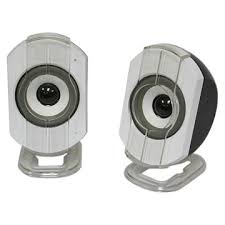
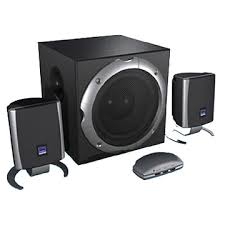
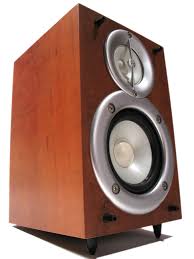
5) Speaker
Suatu alat yang mengkonversi isyarat audio analog ke dalam getaran udara yang sejenisnya dalam rangka membuat bunyi;serasi dapat didengar.
Cara Menginstal :
-klik kanan my computer pilih propertise
- lalu, klik hardware pilih device manager
- klik sound, video and games controller
JIKA SOUNDCARD TANDA TANYA (?) BELUM DIINSTALL
JIKA SOUNDCARD TANDA SERU (!) KESALAHAN INSTALL
-masukkan CD bawaan Kmptr lalu
Klik kanan tanda tanya / seru tsb, pilih update driver.
5) Network Card
Kartu jaringan ( network interface card disingkat NIC atau juga network card) adalah sebuah kartu yang berfungsi sebagai jembatan dari komputer ke sebuahjaringan komputer. Jenis NIC yang beredar, terbagi menjadi dua jenis, yakni NIC yang bersifat fisik, dan NIC yang bersifat logis. Contoh NIC yang bersifat fisik adalah NIC Ethernet, Token Ring, dan lainnya; sementara NIC yang bersifat logis adalah loopback adapter dan Dial-up Adapter. Disebut juga sebagai Network Adapter. Setiap jenis NIC diberi nomor alamat yang disebut sebagai MAC Addres, yang dapat bersifat statis atau dapat diubah oleh pengguna.
Wireless Network Card PCI Network Card
Prosedur yang dilakukan untuk menginstall dan mengkonfigurasi kartu jaringan:
  • Control Panel, double-klik icon Network.
  • Pilih tab Configuration, klik Add.
  • Setelah itu muncul kotak dialog Select Network Component Type, klik Adapter, lalu klik Add.
  • Pilih jenis adapter yang digunakan, setelah itu klik OK.
  • Klik OK untuk menutup kotak dialog Network Properties.
Setelah meng-copy file yang dibutuhkan untuk menginstall kartu jaringan, Windows 98 akan me-restart komputer.
  • Setelah komputer di-restart, konfigurasi kartu jaringan dari Control Panel dan double-klik icon Network.
  • Pilih Adapter, lalu klik Properties.
  • Menginstall Protokol Jaringan
Untuk dapat “berkomunikasi” antara dua buah komputer atau lebih dalam jaringan komputer, gunakan protokol yang sering (umum) digunakan.
Prosedur yang dilakukan untuk menginstall protokol jaringan:
  1. Buka Control Panel dan double-klik ikon Network.
  2. Dalam tab Configurasi klik Add.
  3. Pada kotak dialog Select Network Component Type, pilih Protocol dan klik Add.
  4. Pilih Manufacturer dan Network Protocol dan klik OK.
Windows98 menyediakan multiple-protokol di dalam satu komputer meliputi
  • NetBIOS Enhanced User Interface (NetBEUI)? protokol sederhana yang dapat digunakan untuk hubungan LAN sederhana dengan hanya satu subnet yang bekerja berdasarkan penyiaran (broadcast base).
  • Internetwork Packet Exchange/Sequenced Packet Exchange (IPX/SPX)? protokol yang digunakan dalam lingkungan Novell NetWare. IPX/SPX tidak direkomendasikan untuk penggunan non-NetWare, karena IPX/SPX tidak universal seperti TCP/IP.
  • Microsoft Data-link Control(DLC)? dibuat oleh IBM digunakan untuk IBM mainframe dan AS/400.
  • Transmission Control Protocol/Internet Protokol(TCP/IP)? protokol standar yang umum digunakan.
  • Fast Infrared Protocol ? digunakan secara wireless (tanpa kabel), protokol yang mendukung penggunaan hubungan jarak dekat dengan menggunakan infrared. IrDA (infrared Data Association) digunakan antara lain oleh komputer, kamera, printer, dan personal digital assistant (PDA) untuk saling berkomunikasi.
  • Asynchronous Transfer Mode (ATM)? teknologi jaringan high-speed yang mampu mengirim data, suara, dan video secara real-time.
  • Mengkonfigurasi TCP/IP
Implementasi TCP/IP pada Windows98 meliputi protokol standar TCP/IP, kompatible dengan TCP/IP berbasis jaringan.
Protokol standar TCP/IP termasuk:
1. Internet Protocol,
2. Transmission Control Protocol (TCP),
3. Internet Control Message Protocol (ICMP),
4. Address Resolusion Protocol (ARP),
5. User Datagram Protocol (UDP).
TCP/IP harus dikonfigurasikan sebelum dahulu agar bisa “berkomunikasi” di dalam jaringan komputer. Setiap kartu jaringan komputer yang telah diinstall memerlukan IP address dan subnet mask. IP address harus unik (berbeda dengan komputer lain), subnet mask digunakan untuk membedakan network ID dari host ID.
Memberikan IP Address
IP address dan subnet mask dapat diberikan secara otomatis menggunakan Dynamic Host Configuration Protocol (DHCP) atau disi secara manual.
Prosedur yang dilakukan untuk mengisikan IP address:
1. Buka Control Panel dan double-klik icon Network.
2. Di dalam tab Configuration, klik TCP/IP yang ada dalam daftar untuk kartu jaringan yang telah diinstall.
3. Klik Properties.
4. Di dalam tab IP Address, terdapat 2 pilihan:
  • Obtain an IP address automatically
IP address akan diperoleh melalui fasilitas DHCP. DHCP berfungsi untuk memberikan IP address secara otomatis pada komputer yang menggunakan protokol TCP/IP. DHCP bekerja dengan relasi client-server, dimana DHCP server menyediakan suatu kelompok IP address yang dapat diberikan pada DHCP client. Dalam memberikan IP address ini, DHCP hanya meminjamkan IP address tersebut. Jadi pemberian IP address ini berlangsung secara dinamis.
  • Specify an IP address
IP address dan subnet mask diisi secara manual.
Important
Jika menggunakan IP address statik, pastikan bahwa ip address tersebut akurat. Jika memasukan alamat IP yang tidak benar, Komputer tidak bisa berkomunikasi dalam jaringan. juga pastikan ip address belum dipakai oleh komputer lain pada jaringan karena akan menimbulkan konflik.
5. Klik OK.
6. Jika diperlukan masuk kembali ke dalam kotak dialog TCP/IP Properties, klik tab Gateway, masukkan nomor alamat server.
7. Klik OK.
8. Jika diperlukan untuk mengaktifkan Windows Internet Naming Service (WINS) server, kembali ke dalam kotak dialog TCP/IP Properties, klik tab WINS Configuration, dan klik Enable WINS Resolution serta masukan nomor alamat server.
9. Jika diperlukan untuk mengaktifkan domain name system (DNS), kembali ke dalam kotak dialog TCP/IP Properties, klik tab DNS Configuration, klik Enable DNS, masukkan nomor alamat server.
10. Klik OK.


sumber :http://robinpotter.wordpress.com/2010/05/03/tentang-peripheral-komputer/
             http://www.wazy84.com/tentang-keyboard-komputer
             http://argotri.wordpress.com/2009/12/09/jenis-jenis-monitor/


Optical Disk

1 comments


Dalam komputasi dan optik rekaman, cakram optik Atau optical disk Adalah datar, biasanya melingkar, disk yang dapat berisi audio, video atau data dikodekan dalam lubang-lubang mikroskopis pada bahan khusus di salah satu permukaan datar. Bahan pengkodean duduk di atas substrat yang lebih tebal (biasanya polycarbonate) yang membentuk sebagian besar dari disk dan membentuk sebuah lapisan defocusing debu. Mengikuti pola pengkodean yang terus-menerus, jalan spiral yang meliputi seluruh permukaan cakram dan memperluas dari terdalam terluar trek ke trek. Data disimpan pada disk dengan menggunakan laser atau mesin stamping, dan dapat diakses bila jalur data diterangi dengan dioda laser pada disc drive optik yang berputar dengan kecepatan disk sekitar 200 RPM naik menjadi 4000 RPM atau lebih tergantung pada jenis drive, disk format, dan jarak dari kepala baca dari pusat dari disk (track dalam dibaca pada kecepatan disk yang lebih cepat). Lubang-lubang atau tonjolan yang merusak pantulan sinar laser, maka kebanyakan optical disc (kecuali piringan hitam asli konsol video game PlayStation) khas penampilan memiliki warna-warni yang diciptakan oleh alur dari lapisan reflektif. Sisi sebaliknya cakram optik biasanya memiliki label dicetak, umumnya terbuat dari kertas tetapi kadang-kadang dicetak atau distempel ke disk itu sendiri. Sisi disk berisi data aktual dan biasanya dilapisi dengan bahan yang transparan, biasanya lacquer. Berbeda dengan 3 ½ inci floppy disk, optical disk paling tidak memiliki casing pelindung yang terpadu dan karena itu rentan terhadap masalah transfer data karena goresan, sidik jari, dan masalah lingkungan lainnya.
Cakram optik biasanya antara 7,6 dan 30 cm (3 sampai 12 inci) diameter, dengan 12 cm (4,75 inci) menjadi ukuran yang paling umum. Disc tipikal adalah sekitar 1,2 mm (0,05 inci) tebal, sementara lagu lapangan (jarak dari pusat dari satu lagu ke pusat berikutnya) biasanya 1,6 µm (mikron).
Cakram optik dirancang untuk mendukung salah satu dari tiga jenis rekaman: read-only (misalnya: CD dan CD-ROM), recordable (write-sekali, misalnya CD-R), atau re-recordable (ditulis ulang, misalnya CD-RW) . Write-sekali cakram optik umumnya memiliki rekaman pewarna organik lapisan antara substrat dan lapisan reflektif. Disc ditulis ulang biasanya berisi rekaman paduan lapisan yang terdiri dari bahan perubahan fasa, yang paling sering AgInSbTe, sebuah paduan dari perak, indium, antimon dan telurium [1]
Cakram optik yang paling umum digunakan untuk menyimpan musik (misalnya untuk digunakan dalam pemutar CD), video (misalnya untuk digunakan di DVD player), atau data dan program untuk komputer pribadi. Optical Storage Technology Association (Beli) mempromosikan standar format penyimpanan optik. Meskipun cakram optik lebih tahan lama daripada sebelumnya audio-visual dan format penyimpanan data, mereka rentan terhadap lingkungan dan penggunaan sehari-hari kerusakan. Perpustakaan dan arsip media optik pelestarian memberlakukan prosedur untuk memastikan terus kegunaan di komputer optical disc drive atau disk sesuai player.
Untuk membuat cadangan data komputer dan transfer data fisik, cakram optik seperti CD dan DVD secara bertahap digantikan dengan lebih cepat, lebih kecil, dan lebih dapat diandalkan perangkat solid state, terutama USB flash drive. Tren ini diperkirakan akan terus berlanjut sebagai USB flash drive terus meningkatkan kapasitas dan penurunan harga. Demikian pula, CD player portabel pribadi telah digantikan oleh negara padat portabel MP3 player, dan MP3 musik yang dibeli atau disebarluaskan melalui Internet secara signifikan telah mengurangi jumlah CD audio yang dijual setiap tahun.


sumber: http://adiriyadi.wordpress.com/2009/10/08/artikel-optical-disc/

Monday, September 3, 2012

HARD DISK

0 comments

PENGERTIAN :

Hardisk merupakan piranti penyimpanan sekunder dimana data disimpan sebagai pulsa magnetik pada piringan metal yang berputar yang terintegrasi. Data disimpan dalam lingkaran konsentris yang disebut track. Tiap track dibagi dalam beberapa segment yang dikenal sebagai sector. Untuk melakukan operasi baca tulis data dari dan ke piringan, harddisk menggunakan head untuk melakukannya, yang berada disetiap piringan. Head inilah yang selanjut bergerak mencari sector-sector tertentu untuk dilakukan operasi terhadapnya. Waktu yang diperlukan untuk mencari sector disebut seek time. Setelah menemukan sector yang diinginkan, maka head akan berputar untuk mencari track. Waktu yang diperlukan untuk mencari track ini dinamakan latency.
hd6.jpg
Harddisk merupakan media penyimpan yang didesain untuk dapat digunakan menyimpan data dalam kapasitas yang besar. Hal ini dilatar belakangi adanya program aplikasi yang tidak memungkinkan berada dalam 1 disket dan juga membutuhkan media penyimpan berkas yang besar misalnya database suatu instansi.  Tidak hanya itu, harddisk diharapkan juga diimbangi dari kecepatan aksesnya. Kecepatan harddisk bila dibandingkan dengan disket biasa, sangat jauh. Hal ini dikarenakan harddisk mempunyai mekanisme yang berbeda dan teknologi bahan yang tentu saja lebih baik dari pada disket biasa.  Bila tanpa harddisk, dapat dibayangkan betapa banyak yang harus disediakan untuk menyimpan data kepegawaian suatu instansi atau menyimpan program aplikasi. Hal ini tentu saja tidak efisien. Ditambah lagi waktu pembacaannya yang sangat lambat bila menggunakan media penyimpanan disket konvensional tersebut.  

Sejarah Perkembangan Harddisk

 Harddisk pada awal perkembangannya didominasi oleh perusahaan raksasa yang menjadi standard komputer yaitu IBM. Ditahun-tahun berikutnya muncul perusahaan-perusahaan lain antara lain Seagate, Quantum, Conner sampai dengan Hewlet Packard’s di tahun 1992.  Pada awalnya teknologi yang digunakan untuk baca/tulis, antara head baca/tulisnya dan piringan metal penyimpannya saling menyentuh. Tetapi pada saat ini hal ini dihindari, dikarenakan kecepatan putar harddisk saat ini yang tinggi, sentuhan pada piringan metal penyimpan justru akan merusak fisik dari piringan tersebut.  

hd1.jpg 

Gambar 1 : Evolusi Teknologi Hardisk Menurut IBM

 Dari gambar tersebut dapat dilihat dari tahun 1984 sampai dengan 2006 mendatang, perkembangan teknologi penyimpanan data berkembang cepat. Mulai dari ukuran mikro untuk penggunaan laptop sampai ukuran normal untuk penggunaan PC Desktop.  

Trend Perkembangan HardDisk

 Trend perkembangan harddisk dapat kita amati dari beberapa karakteristik berikut :  
a. Kerapatan Data/Teknologi Bahan
 Merupakan ukuran teknologi bahan yang digunakan seberapa besar bit data yang mampu disimpan dalam satu satuan persegi. Dalam hal kerapatan data dari awal sampai sekarang terjadi evolusi yang sangat kontras. Pada awal perkembangannya kerapannya sekitar 0.004 Gbits/in2 tetapi pada tahun 1999 labortorium IBM sudah ada sekitar 35.3 Gbits/in2. Tetapi menurut www.bizspaceinfotech.com akan diperkenalkan apa yang dinamakan TerraBit density.Harddisk pada awal perkembangannya, bahan yang digunakan sebagai media penyimpan adalah iron oxide. Tetapi sekarang banyak digunakan media thin film. Media ini merupakan media yang lebih banyak menyimpan data dari pada iron oxide pada luasan yang sama dan juga sifatnya yang lebih awet.  

b. Struktur head baca/tulis

 Head baca/tulis merupakan perantara antara media fisik dengan data elektronik. Lewat head ini data ditulis ke medium fisik atau dibaca dari medium fisik. Head akan mengubah data bit menjadi pulsa magnetik dan menuliskannya ke medium fisik. Pada proses pembacaan data prosesnya merupakan kebalikannya.
  hd2.jpg 
Gambar 2 Desain karakteristik kebanyakan head baca/tulis  
Proses baca tulis data merupakan hal yang sangat penting, oleh karena itu mekanismenya juga perlu diperhatikan. Dalam pendahuluan sebelumnya terdapat perbedaan letak fisik head dalam operasinya. Dulu head bersentuhan fisik dengan metal penyimpan. Kini antara head dan metal penyimpan sudah diberi jarak. Bila head bersentuhan dengan metal penyimpan, hal ini akan menyebabkan kerusakan permanen fisik, head yang aus, tentu saja panas akibat gesekan. Apalagi teknologi sekarang kecepatan putar harddisk sudah sangat cepat. Selain itu teknologi head harddiskpun juga mengalami evolusi.  Evolusi head baca/tulis harddisk : Ferrite head, Metal-In-Gap (MIG) head, Thin Film (TF) Head, (Anisotropic) Magnetoresistive (MR/AMR) Heads, Giant Magnetoresistive (GMR) Heads dan sekarang yang digunakan adalah Colossal Magnetoresistive (CMR) Heads. Ferrite head, merupakan teknologi head yang paling kuno, terbuat dari inti besi yang berbentuk huruf U dan dibungkus oleh lilitan elektromagnetis. Teknologi ini diimplementasikan pada pertengahan tahun 1980 pada harddisk Seagate ST-251. Kebanyakan terdapat pada harddisk yang ukurannya kurang dari 50MB.Metal-In-Gap (MIG), merupakan penyempurnaan dari head Ferrite. Biasanya digunakan pada harddisk yang ukurannya 50MB sampai dengan 100MB. Thin Film (TF) heads, berbeda jauh dengan jenis head sebelumnya. Head ini dibuat dengan proses photolothografi seperti yang digunakan pada pembuatan prosessor.  (Anisotropic) Magnetoresistive (MR/AMR) Heads, head ini digunakan untuk membaca saja. Untuk penulisannya digunakan head jenis Thin Film. Diimplementasikan pada harddisk ukuran 1GB sampai dengan 30GB. Giant Magnetoresistive (GMR) Heads, merupakan penemuan dari peneliti Eropa Peter Gruenberg and Albert Fert. Digunakan pada harddisk ukuran besar seperti 75GB dan kerapatan tinggi sekitar 10 Gbits/in2 sampai dengan 15 Gbits/in2.
Karena teknologi Giant Magnetoresistive (GMR) mulai ditarik dari pasaran, sebagai penggantinya adalah Colossal Magnetoresistive (CMR).
 Kecepatan Putar Disk
Kecepatan putar pada jaman awal sekitar 3600RPM. Dengan semakin berkembangnya teknologi, kecepatan putar ditingkatkan menjadi 4500RPM dan 5400RPM. Karena kebutuhan media penyimpan yang mempunyai kemampuan tinggi dibuatlah dengan kecepatan 7200RPM yang digunakan pada harddisk SCSI.
 Berikut tabel kecepatan harddisk yang diaplikasikan pada berbagai jenis interface yang berberda :
hd3.jpg 
3. Kapasitas
 Kapasitas harddisk pada saat ini sudah mencapai orde ratusan GB. Hal ini dikarenakan teknologi bahan yang semakin baik, kerapatan data yang semakin tinggi. Teknologi dari Western Digital saat ini telah mampu membuat harddisk 200GB dengan kecepatan 7200RPM. Sedangkan Maxtor dengan Maxtor MaxLine II-nya yaitu harddisk berukuran 300GB dengan kecepatan 5400RPM. Beriringan dengan transisi ke ukuran harddisk yang lebih kecil dan kapasitas yang semakin besar terjadi penurunan dramatik dalam harga per megabyte penyimpanan, membuat hardisk kapasitas besar tercapai harganya oleh para pemakai komputer biasa.  hd4.jpg Gambar 3 Sistem kontrol head  Pada tiap piringan penyimpan terdapat satu head. Untuk menjangkau tengah pinggir piringan digunakan sliders sebagai perantaranya.
hd5.jpg

Teknologi Harddisk masadepan

 Harddisk dimasa mendatang salah satunya dititik beratkan pada kecepatan akses dan kapasitasnya. Hal ini dapat dilakukan dengan mereduksi komponen mekanis dari fisik harddisknya. Komponen mekanis yang tidak mampu bekerja pada frekuensi tinggi digeser dengan komponen yang bersifat elektris yang mampu bekerja dalam orde MHz bahkan GHz.
Dapat dilihat saat ini sudah dirilis berbagai macam media penyimpan elektronis dalam bentuk kecil. Misalnya USB Drive dan MultiMedia Card. Bila nantinya teknologi ini diterapkan dan dapat harganya terjangkau, kemampuan komputer dari sisi kecepatan akses baca/tulis media penyimpan akan meningkat pesat. Otomatis kemampuan PC Server untuk melayani request dari client akan meningkat.
Berikut Ini Beberapa Rangkuman Referensi Singkat Mengenai Hard Disk ;
INTERFACE HARD DISK IDE (Integrated Drive Electronics) ;
standar lama yang masih ada. Murah, dan terintegrasi dengan MB merupakan alasan teknologi ini teta p ada.Jumlah IDE ada 4 buah tiap MBKoneksi dengan kabel pipih 80 pininterface yang bottleneck dan menghambat panas 
SCSI (Small Computer Standard Interface)
Kecapatan 160 mb/detik Jenis SCSI (SCASI I, Wide SCSI, Ultra wide)Menggunakan card tersendiriMB teknologi baru sudah menyertakan card SCSInya .
SCSI biasanya digunakan untuk system server, yang menuntut kinerja tinggi Sistem SCSI dikenal dengan teknologi RAID,sistem penyusunan, penulisan, keamanan dengan beberapa HD.
RAID (Redudancy Array of Independent Disk), merupakan sekumpulan diskdrive yang dianggap oleh OS sebagai drive tunggal.Recovery dan security menjadi prioritas.

Pemasangan Harddisk
Kabel IDE terdapat strip warna merah Power supply ditancapkan bersebelahan atau sejajar dengan warna merah pada kabel IDEJika salah komputer tidak akan bootingLakukan deteksi HD lewat BIOS 
Proses Baca Hardisk 
Saat sebuah sistem operasi mengirimkan data kepada hard drive untuk direkam, drive tersebut memproses data tersebut menggunakan sebuah formula matematikal yang kompleks yang menambahkan sebuah bit ekstra pada data tersebut.Bit tersebut tidak memakan tempat: Di kemudian hari, saat data diambil, bit ekstra tersebut memungkinkan drive untuk mendeteksi dan mengkoreksi kesalahan acak yang disebabkan oleh variasi dari medan magnet di dalam drive tersebut. Kemudian, drive tersebut menggerakkan head melalui track yang sesuai dari platter tersebut. Waktu untuk menggerakkan head tersebut dinamakan “seek time”. Saat berada di atas track yang benar, drive menunggu sampai platter berputar hingga sector yang diinginkan berada di bawah head. Jumlah waktu tersebut dinamakan “drive latency”. Semakin pendek waktu `seek` dan `latency`, semakin cepat drive tersebut menyelesaikan pekerjaannya. Saat komponen elektronik drive menentukan bahwa sebuah head berada di atas sector yang tepat untuk menulis data, drive mengirimkan pulsa elektrik pada head tersebut. Pulsa tersebut menghasilkan sebuah medan magnetik yang mengubah permukaan magnetik pada platter. Variasi yang terekam tersebut sekarang mewakili sebuah data. Membaca data memerlukan beberapa proses perekaman. Drive memposisikan bagian pembaca dari head di atas track yang sesuai, dan kemudian menunggu sector yang tepat untuk berputar di atasnya. Saat spektrum magnetik tertentu yang mewakili data Anda pada sector dan track yang tepat berada tepat di atas head pembaca, komponen elektronik drive mendeteksi perubahan kecil pada medan magnetik dan mengubahnya menjadi bit. Saat drive tersebut selesai mengecek error pada bit dan membetulkannya jika perlu, ia kemudian mengirimkan data tersebut pada sistem operasi. 
hd8.jpg 
Sectors dan Tracks 
Tracks adalah bagian dari sepanjanjang keliling lingkaran dari luar sampai ke dalam.Sedangkan sector adalah bagian dari tracks.Sectors memiliki jumlah bytes yang sudah diatur. 
Ada ribuan sector dalam HD
1 sectors normalnya menyimpan 512 byte informasi 
hd7.jpg 
Bahan Pembuat Hardisk 
Saat ini hd dibuat dengan teknologi material media magnetik disebut thin film.Lebih rapat, masa pakainya, kecil, ringan dari bahan oxide 
hd10.jpg
Mekanisme Kerja Hard Disk
Proses baca tulis dilakukan oleh lengan hd dengan media Fisik magnetikHead hardisk melakukan konversi bits ke pulse magnetik dan menyimpannya ke dalam platters, dan mengembalikan data jika proses pembacaan dilakukan Hard disk memiliki “Hard platter” yang berfungsi untuk menyimpan medan magnet.Pada dasarnya cara kerja hard disk adalah dengan menggunakan teknik perekaman medan magnet. Cara kerja teknik magnet tersebut memanfaatkan Iron oxide (FeO) atau karat dari besi, Ferric oxide (Fe2O3) atau oxida lain dari besi. 2 oxida tersebut adalah zat yang bersifatferromagnetic , yaitu jika didekatkan ke medan magnet maka akan ditarik secara permanen oleh zat tersebut.

Referensi :

Thursday, August 30, 2012

VGA

0 comments


  • VGA singkatan dari Video Graphics Accelerator, berfungsi untuk mengolah data graphis dan ditampilkan di layar monitor, VGA juga memiliki processor yang dinamakan GPU(Graphics Processing Unit) dan membutuhkan memory juga.
    Jaman sekarang motherboard yang beredar dipasaran banayk yang menggunakan VGA onboard sehingga Anda tidak perlu membeli VGA card lagi, hal ini sangat membantu untuk menghemat biaya pengeluaran.
    perbedaan antara VGA OB(On Board) dengan VGA yang terpisah dengan motherboard adalah sebagai berikut :
    -VGA OB tidak memiliki memory sendiri sehingga VGA OB menggunakan sebagian kapasitas RAM yang ada di dalam komputer untuk berkerja, sehingga akan membuat kinerja RAM menjadi lambat, tapi sekarang beberapa produsen motherboard sudah meluncurkan motherboard dengan VGA OB dan memiliki memory sendiri.
    -VGA OB mempunyai kinerja yang lebih rendah bila dibandingkan dengan VGA eksternal, tapi jika komputer Anda tidak terlalu digunakan untuk bermain game terutama game 3d yang terbaru yang membutuhkan kapasitas VGA yang lebih besar maka Anda masih bisa menganalkan VGA OB yang Anda miliki, sekarang banyak motherboard dengan VGA OB yang bisa menandingi bahkan mengungguli kinerja VGA eksternal
    -VGA OB berbentuk lebih kecil dengan VGA eksternal, hal ini bertujuan untuk menghemat biaya pembuatannya, ukuran kecil ini biasa disebut dengan microATX(mATX)
    Jenis-Jenis VGA :
    1. VGA onboard (VGA yang sudah menyatu dengan motherboard)

    2. VGA PCI (VGA Card Versi lama dengan kapasitas sekitar 1 – 32 MB)

    3. VGA AGP (Accelerated Graphics Port) yaitu VGA yang dipasangkan pada slot AGP

    4. VGA PCI Express (VGA terbaru dan tercepat saat ini)
    SEJARAH PERKEMBANGAN 3D GRAPHICS
    Saat ini teknologi sudah semakin maju dan berkembang, para developer-developer GPU (Graphics Processing Unit) mulai meningkatkan kemampuan mereka dalam menghasilkan sebuah vga card yang bagus. Berikut ini adalah beberapa vga card dari yang pertama hingga yang sekarang ini :
    • NVIDIA GEFORCE 200 SERIES VGA ini memiliki chipset keluaran terbaru dari Nvidia berhasil memaukkan 1.4 billion transistor ke dalam GPU. VGA ini juga merupakan seri Nvidia yang paling terkencang dan kemampuan yang powerful.

    • ATI RADEON R520 VGA ini menghadirkan spec. memory yang lebih efisien, kualitas image yang lebih baik dan performa yang optimal. Selain itu vga ini memiliki fitur seperti kemampuan High Dynamic Range (HDR) lighting.
    • NVIDIA GEFORCE 9 SERIES VGA ini merupakan keluaran dari Nvidia yang paling populer dikalangan masyarakat, karena termasuk vga “High End” dan yang paling terkenal yaitu NVDIA GEFORCE 9800 GTX yang memiliki 128 stream processor, dan 256-bit memory bus.
    • NVIDIA GEFORCE 256 VGA Nvidia ini memiliki kecepatan performa 2 kali lebih cepat daripada seri-seri sebelumnya, vga ini memiliki spec. DirectX 7, 4-pixel Rendering pipeline dan sebuah fitur bernama “cube environment mapping” yaitu yang gunanyauntuk menciptakan efek real time reflection.
    • NVIDIA GEFORCE SERIES 2 Ini merupakan vga Nvidia pertama yang menghadirkan fitur baru, yaitu pixel shader dengan sebutan “Nvidia Shading Rasterizer (NZR)”.
    • S3 ViRGE Kepanjangan dari “ViRGE adalah Virtual Reality Graphics Engine”, vga ini merupakan generasi pertama yang telah menggunakan teknologi 3D grafik. S3 ViRGE memiliki spec. 64-bit menawarkan 4 MB memory onboard, core dan memory clockspeeds up to 66 MHz, dan juga telah mendukung fitur-fitur seperti Bilinear dan Trilenear texture filtering, MIP mapping, Alpha blending, Z-buffering, dan 3D tekstur lainnya.
    • ATI RAGE II memiliki spec. 32-bit memory bus, dan memorynya hanya 2 MB. Karena kelemahan yang ada pada ATI RAGE 3D maka dibuatlah lagu seri ke-2nya yang diberi nama RAGE II yang memiliki spec. 8 MB SDRAM, 64-bit memory bus, memory clockspeeds up to 60 MHz, serta mendukung kemampuan untuk memutar DVD Playback.
    • NVIDIA NV3VGA ini adalah buatan pertama dari Nvidia, vga ini juga dibuat dengan desain teknologi Microsoft’s DirectX 5 API. NVIDIA NV3 memiliki spec. 4 MB memory, 100 MHz core clockspeeds, bandwith 1.6 GB/s, 206 MHz RAMDAC dan mendukung AGP 2x.
    • NVIDIANV4 VGA ini merupaka penerus dari NVIDIA NV3, namun NVIDIA NV4 tidak ada penambahan yamh signifikan dalam spec. seperti memory maksimum ditambah menjadi 16 MB dan mempunyai clockspeeds pada 110 MHz, tetapi Nvidia manambahkan beberapa kemampuan pada NVIDIA NV4 seperti teknologi “second pixel pipeline”, 32-bit true colors, dan fitur Trilinear filtering
     .
 

Copyright 2008 All Rights Reserved Revolution Two Church theme by Brian Gardner Converted into Blogger Template by Bloganol dot com